Asset oversized possono e POSSONO portare a problemi di streaming: la correzione
Risolvi l'avviso FiveM 'Oversized assets can and WILL lead to streaming issues', perdita di texture e una città che non carica: il limite di 16 MB e come ridimensionare gli asset.
Nella console del client (F8) o all'avvio della risorsa:
Oversized assets can and WILL lead to streaming issuesIl messaggio nomina una risorsa e i file che sono troppo grandi. Se hai anche visto texture grigie o piatte, edifici che compaiono tardi, o una città che non carica mai completamente, hanno la stessa fonte. Questa guida spiega il limite, come trovare i file pesanti e come ridimensionarli.
Cosa significa l'avviso
Ogni file in streaming (un modello, un dizionario di texture, un pezzo di mappa) deve stare nella memoria di streaming del gioco. Le texture (.ytd, .ytf) sono le più pesanti. FiveM controlla la dimensione della memoria fisica di ogni asset in streaming, e avverte quando un file supera il suo limite, che è 16 MB per i file .ytd e .ytf.
L'avviso non è un crash di per sé. Ma un file al di sopra del limite è quello che è più probabile che non riesca a caricare, e occupa spazio da tutto il resto. Molti file oversized insieme peggiorano molto il problema.
Segni sul tuo server
- Il testo dell'avviso nella console, con il nome della risorsa e il file.
- Texture che rimangono a bassa qualità, grigie o piatte, o che scompaiono improvvisamente.
- Edifici e strade che caricano tardi, o una città che non carica mentre ci stai in piedi.
- Veicoli che spawnano senza ruote, senza vernice o come un guscio bianco.
- Giocatori con PC più deboli che si bloccano più spesso di altri.
Questi segni si mostrano prima per alcuni giocatori. Una macchina con meno memoria video o RAM colpisce il limite prima di una forte, che è il motivo per cui puoi avere un server che funziona per te e fallisce per i tuoi giocatori.
Passo 1: trova i file pesanti
Inizia con l'avviso: elenca la risorsa e spesso il file. Poi controlla nella cartella della risorsa, in stream, i file più grandi. Su Windows, apri la cartella e ordina per dimensione. Nota che il numero che importa è la dimensione della memoria una volta caricata, che può essere più grande del file su disco, ma i file più grandi su disco sono ancora i primi sospetti.
Get-ChildItem -Recurse -Include *.ytd,*.ytf,*.yft,*.ydr .\resources |
  Sort-Object Length -Descending |
  Select-Object -First 20 FullName, @{n='MB';e={[math]::Round($_.Length/1MB,1)}}
Questo elenca i 20 file in streaming più grandi della cartella delle risorse. Eseguilo dalla cartella del server.
Consiglio: i peggiori colpevoli sono quasi sempre pack di auto con texture 4K, pack di vestiti, e mappe personalizzate con grandi dizionari di texture.
Passo 2: riduci le texture
La maggior parte dei file oversized sono texture che sono più grandi di quanto dovrebbero essere. Un'auto o una camicia vista su uno schermo non ha bisogno di una texture 4096 x 4096 per ogni parte.
- Abbassa la risoluzione della texture nel
.ytd. Un editor di texture come OpenIV può aprire un.ytde mostrare ogni texture con la sua dimensione. Gli strumenti di texture possono anche ridimensionare e ricomprimere. Passare da 4096 a 2048 pixel taglia la memoria di circa tre quarti, e la differenza è difficile da vedere nel gioco. - Usa un formato compresso. I dizionari di texture usano la compressione in stile DXT. Una texture salvata in un formato più grande e non compresso è molto più pesante senza guadagno.
- Rimuovi ciò che non è usato. Un
.ytdspesso contiene texture che nessun modello usa, come livree extra. Eliminale. - Dividi un file gigantesco. Se un dizionario contiene più di quello che serve, uno strumento può dividerlo in quelli più piccoli. Mantieni i nomi delle texture corrispondenti ai modelli che le usano.
Lavora sempre su una copia, e testa l'auto o il vestito nel gioco dopo ogni cambio. Un nome di texture rotto o una texture mancante si mostra subito come una superficie a scacchiera o bianca.
Se una cartella stream non è tua (ad esempio un pack pagato), chiedi all'autore una versione più leggera. Non modificare file crittografati.
Passo 3: troppe auto addon
Un server con 300 auto addon ad alta risoluzione ha un problema, anche se ogni singolo file è al di sotto di 16 MB. Le auto vengono caricate mentre i giocatori le vedono, e ognuna usa memoria di modello e texture. Alcuni modi per stare dentro il budget:
- Rimuovi le auto che nessuno usa. Controlla cosa guidano veramente i giocatori.
- Scegli auto con una dimensione ragionevole, e salta pack "ultra" qualità che sono più grandi del resto.
- Mantieni una versione di un'auto, non tre varianti con texture diverse.
Maggiori informazioni sulle auto in come aggiungere auto addon a FiveM.
Passo 4: cosa possono cambiare i tuoi giocatori
Una soluzione sul server è l'unica che tiene, ma un giocatore con un PC debole può alleviare il problema mentre lavori:
- Abbassa la qualità della texture nelle impostazioni grafiche di GTA V.
- Abbassa la densità della popolazione e lo scaling della distanza estesa.
- Chiudi altri programmi per liberare più RAM e memoria video.
- Svuota la cache del gioco se le texture rimangono rotte dopo che hai corretto i file: vedi svuota la cache di FiveM.
Previeni su una nuova risorsa
Prima di aggiungere un pack, controlla la sua dimensione su disco. Una cartella stream di diversi centinaia di MB per un'auto o un outfit è un segno di avvertimento. Aggiungi le risorse una per una, poi avvia il gioco e leggi la console F8. Se l'avviso appare dopo una risorsa specifica, hai trovato quella che la causa, e puoi risolverla o rimuoverla prima che influisca sui giocatori.
Checklist
| Sintomo | Soluzione |
|---|---|
| Avviso di asset oversized per un file | Riduci il file al di sotto di 16 MB (ridimensiona e comprimi le texture) |
| Texture grigie, piatte o scomparse | Trova il .ytd oversized e riducilo o rimuovilo |
| La città non carica | Troppo contenuto pesante: rimuovi le auto addon non utilizzate e i pack |
| L'auto appare bianca | Controlla che il .ytd sia presente, valido e non oversized |
| Solo alcuni giocatori sono interessati | Abbassa la qualità della texture e la densità della popolazione dal loro lato |
| Le texture sono ancora rotte dopo la correzione | Svuota la cache del client |
| Non sono i tuoi file | Chiedi all'autore una versione più leggera |
Risposte rapide
Quale limite di dimensione attiva l'avviso di asset oversized?
FiveM avverte quando un asset in streaming come un file .ytd o .ytf è superiore a circa 16 MB nella dimensione della memoria fisica. I file più pesanti possono non riuscire a fare streaming correttamente.
Perché le texture scompaiono o la città non carica?
Il gioco ha un budget di memoria di streaming limitato. File molto grandi, o troppi addon cars e vestiti pesanti caricati contemporaneamente, lo esauriscono, e altre texture e parti della mappa non vengono caricate.
Il giocatore può risolverlo con le impostazioni grafiche?
Aiuta. La qualità della texture più bassa usa meno memoria, e chiudere altri programmi libera RAM, ma la vera soluzione è rimuovere o ridimensionare gli asset oversized sul server.
Script senza questo problema
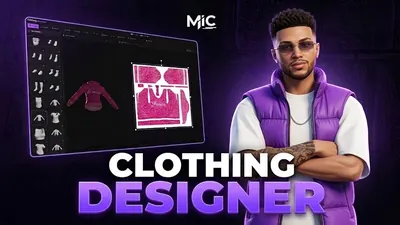 Clothing DesignerDisegna vestiti dentro FiveM — pennello, livelli, import di immagini e IA — e poi indossali.Vedi script →
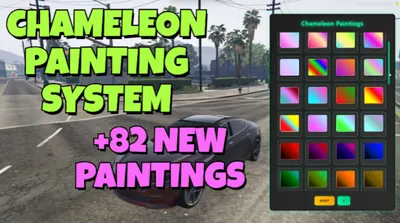 Chameleon Paints82 vernici camaleonte che cambiano colore, in un menu da applicare con un clic.Vedi script →
 Advanced BoostingBoosting di veicoli dal tablet: contratti dalla classe D alla S+, crew e coda in tempo reale.Vedi script →