FiveM se bloquea al iniciar: soluciones y cómo compartir el informe de bloqueo
¿FiveM se bloquea cuando lo lanzas o te conectas? Limpia la caché, verifica GTA V, desactiva overlays, añade exclusiones de antivirus, actualiza drivers y comparte el volcado de bloqueo.
Haces doble clic en FiveM, la ventana parpadea y se cierra. O la barra de progreso llega al final, aparece una ventana de bloqueo, y vuelves al escritorio. Esta guía pasa por las causas en el orden en que es más probable, por lo que dejas de adivinar y empiezas a reparar.
La ventana de bloqueo en sí importa: no simplemente la cierres. Al final verás cómo guardar la información y compartirla para que alguien pueda realmente ayudarte.
1. Limpia la caché de FiveM
Los archivos de caché obsoletos o descargados a medias son la causa más común de un bloqueo después de una actualización o una conexión caída. Cierra FiveM completamente, luego elimina las carpetas de caché. Los pasos exactos, y qué carpetas mantener, están en How to clear the FiveM cache.
Si FiveM se inicia bien después pero se bloquea solo en un servidor, el problema probablemente sea el contenido transmitido de ese servidor, no tu PC.
2. Verifica tus archivos de GTA V
FiveM se ejecuta sobre tu propia copia de GTA V. Un archivo de juego corrupto o modificado es suficiente para bloquearlo. Usa la opción de verificación de tu lanzador (Steam, Epic Games o Rockstar Games Launcher). Los pasos para cada uno están en Verifying GTA V files.
También elimina viejos mods de un solo jugador de la carpeta de GTA V, como dinput8.dll, archivos de ScriptHook o una carpeta mods. No tienen lugar en una configuración de FiveM.
3. Desactiva overlays y herramientas de captura
Cualquier cosa que se enganche en la renderización del juego puede bloquearlo al iniciar. Cierra o desactiva estos, luego prueba:
- Discord overlay
- Overlay de Steam y el overlay en el juego de NVIDIA o AMD
- MSI Afterburner y RivaTuner Statistics Server
- Xbox Game Bar y grabadoras de pantalla (captura de juego OBS, por ejemplo)
- Utilidades RGB o «boost» que se inyectan en juegos
Desactiva uno a la vez si quieres saber cuál fue. En la práctica, RivaTuner y el overlay de Discord son los sospechosos habituales.
Consejo: haz una prueba limpia. Cierra todo lo que no necesites, inicia FiveM, y únete a un servidor. Si funciona, añade tus herramientas de nuevo una a una.
4. Exclusiones de antivirus
El software de antivirus a veces pone en cuarentena o bloquea archivos de FiveM, porque FiveM modifica un juego en ejecución. Eso parece un bloqueo aleatorio o un «archivo no encontrado» al iniciar. Añade la carpeta de FiveM como exclusión en tu antivirus. La carpeta es:
%localappdata%\FiveMCon Windows Defender también puedes añadirla desde un PowerShell elevado:
Add-MpPreference -ExclusionPath "$env:LOCALAPPDATA\FiveM"Solo excluye la carpeta de FiveM, no tu unidad completa. También comprueba el historial de antivirus para archivos bloqueados o restaurados, y restaura cualquier cosa relacionada con FiveM.
5. Actualiza tus drivers de GPU
Los drivers de gráficos desactualizados o rotos causan una gran parte de los bloqueos al iniciar. Descarga el último driver de NVIDIA, AMD o Intel e instálalo. Si el bloqueo comenzó justo después de una actualización de driver, intenta la versión anterior en su lugar.
Existe una opción de instalación limpia en los instaladores de NVIDIA y AMD. Úsala si has tenido varias versiones de driver en la PC. Si el bloqueo muestra un error de gráficos, ve ERR_GFX_D3D_INIT.
6. Derechos de administrador, solo si es necesario
FiveM no necesita ejecutarse como administrador. Si solo funciona cuando haces clic derecho y ejecutas como administrador, algo lo está bloqueando en modo normal: normalmente antivirus, acceso controlado a carpetas o una carpeta con permisos incorrectos. Arregla eso, luego vuelve a un inicio normal.
7. Actualiza Windows y reinicia
Las actualizaciones de Windows pendientes, una PC que ha estado encendida durante semanas, o una actualización medio instalada pueden provocar un bloqueo al iniciar. Instala actualizaciones y reinicia antes de pasar más tiempo en ello.
Lee y comparte el informe de bloqueo
Cuando FiveM se bloquea, muestra una ventana de bloqueo. Muestra un mensaje breve, y generalmente un hash de bloqueo y una forma de guardar o cargar la información. No la cierres antes de haberla usado.
- Guarda la información de bloqueo de la ventana (la etiqueta del botón varía según la versión). Mantén el archivo.
- Ten en cuenta tu modelo de GPU, versión de driver y versión de Windows.
- Abre el foro de Cfx.re, ve a la categoría de soporte, y busca el hash de bloqueo primero. A menudo el mismo bloqueo tiene una respuesta ya.
- Si no, crea un tema con la información guardada, los pasos que llevan al bloqueo, y qué ya probaste.
Los registros también se escriben en la carpeta de datos de la aplicación FiveM, en %localappdata%\FiveM\FiveM.app\logs. Un registro reciente es útil cuando pides ayuda.
Cuidado: no instales «arregladores de bloqueo» de videos o sitios aleatorios. FiveM es abierto sobre lo que necesita, y esas descargas son una forma común de contraer malware.
Lista de verificación
| Síntoma | Solución |
|---|---|
| Bloqueo justo después de una actualización | Limpia las carpetas de caché |
| Bloqueo en cada inicio | Verifica los archivos de GTA V, elimina los viejos mods de la carpeta de GTA |
| Bloqueo cuando se abre la ventana del juego | Desactiva Discord, Afterburner, RivaTuner y otros overlays |
| Archivos faltantes o desapareciendo | Añade %localappdata%\FiveM a tus exclusiones de antivirus |
| Error relacionado con gráficos | Actualiza o reinstala el driver de GPU |
| Funciona solo como administrador | Encuentra qué bloquea FiveM, arregla permisos o antivirus |
| No puedo encontrar la causa | Guarda la información de bloqueo y publica en el foro de Cfx.re |
Si FiveM no se abre en absoluto y no hay ventana de bloqueo, lee FiveM won't launch.
Respuestas rápidas
¿Debo ejecutar FiveM como administrador?
No por defecto. FiveM se instala en tu perfil de usuario y no necesita derechos de administrador. Pruébalo solo después de los otros arreglos, y si ayuda, descubre qué bloquea FiveM en lugar de mantener admin siempre activado.
¿Dónde envío un informe de bloqueo de FiveM?
En el foro de Cfx.re, en la categoría de soporte. Publica el hash de bloqueo o el volcado guardado de la ventana de bloqueo, tu modelo de GPU y versión de driver, y qué hiciste justo antes del bloqueo.
¿Limpiar la caché elimina mi GTA V?
No. La caché de FiveM es separada de tu instalación de GTA V, y FiveM la reconstruye en la próxima unión.
Scripts que evitan este problema
 Mic PhoneUn móvil plegable que se abre en tablet y llega al móvil real del jugador.Ver script →
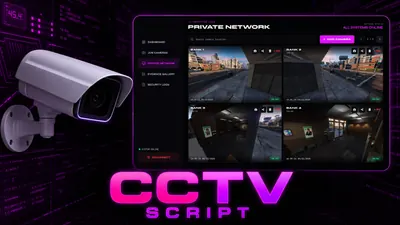 CCTV Security CamerasCámaras colocables, una tablet con vista múltiple en vivo y fotos como prueba.Ver script →
 Advanced BoostingBoosting de vehículos desde una tablet: contratos de clase D a S+, crews y cola en vivo.Ver script →