FiveM ve GTA V'de ERR_GFX_D3D_INIT: DirectX çökmesini nasıl düzeltebilirsiniz
ERR_GFX_D3D_INIT FiveM'i başlangıçta kapatıyor mu? GPU sürücülerini güncelleyin, DirectX sürümünü değiştirin, over-clock'ları geri alın, settings.xml'i sıfırlayın ve pencereli modu test edin, adım adım.
Oyun penceresi bir an açılır, ardından bu hatayla kapanır:
ERR_GFX_D3D_INITBu, GTA V grafik katmanını başlatamadığı anlamına gelir. İşte en güvenliden en drastik olana kadar yapılacak onarımlar.
1. Grafik sürücüsünü güncelleyin
Buradan başlayın. NVIDIA, AMD veya Intel'den en son sürücüyü indirin, kurun ve yeniden başlatın. Dizüstü bilgisayarınızda iki GPU varsa (entegre ve adanmış), ikisini de güncelleyin.
Hata sürücü güncellemesinden hemen sonra ortaya çıktıysa, bunun yerine önceki sürümü kurun. Yeni sürücüler arada sırada işleri bozar.
2. GTA ayarlarında DirectX sürümünü kontrol edin
GTA V, grafik ayarlarında bir DirectX sürümü seçeneğine sahiptir (DirectX 10, 10.1 veya 11). Oyun kötü bir ayarla başlarsa, menüye ulaşmadan çökebilir ve bunu oyun içinden değiştiremezsiniz.
Bunu, ayar dosyasını sıfırlayarak düzeltin, bölüm 5'te açıklandığı gibi, böylece oyun varsayılan bir değerle başlar. Bundan sonra Ayarlar > Grafik seçeneğini açabilir ve GPU'nuzda çalışan sürümü seçebilirsiniz. Modern kartlar DirectX 11'i iyi çalıştırır.
3. Over-clock'ları kaldırın
Kararsız GPU over-clock'u, bellek over-clock'u veya agresif undervolt, Direct3D hatası olarak ilk ortaya çıkar, çünkü GTA V başlangıçta grafik kartını çok sıkı çalıştırır.
- GPU'nuzu MSI Afterburner'da veya satıcınızın aracında stok saat hızlarına sıfırlayın.
- Fabrika "OC modu" veya "boost" profillerini geçici olarak devre dışı bırakın.
- Tekrar test edin. Hata kaybolmuşsa, over-clock'u daha küçük adımlarla geri getirin.
4. Eklentileri ve yakalama araçlarını devre dışı bırakın
DirectX'e bağlanan programlar bu hatanın klasik bir sebebidir. Kapatın veya tamamen kapatın:
- Discord eklentisi
- MSI Afterburner ve RivaTuner İstatistikleri Sunucusu
- Steam, NVIDIA ve AMD oyun içi eklentileri
- Xbox Oyun Çubuğu ve OBS oyun yakalama
Hepsini kapatken test edin. Bunları sonsuza kadar kaybetmek istemiyorsanız, sonrasında birer birer etkinleştirin.
5. settings.xml dosyasını sıfırlayın
Bozulmuş veya uyumsuz grafik konfigürasyonu genellikle çökmesine neden olur. FiveM ve GTA'yı kapatın, ardından ayar dosyasını yeniden adlandırın. Bu klasörü açın:
%userprofile%\Documents\Rockstar Games\GTA Vsettings.xml dosyasını settings.xml.bak olarak yeniden adlandırın. Oyun başladığında, güvenli varsayılanlarla yenisini oluşturur. Bu aynı zamanda tüm grafik seçimlerinizi sıfırlar, bu nedenle silmek yerine yeniden adlandırırsınız.
Bunu PowerShell'den yapabilirsiniz:
$dir = "$env:USERPROFILE\Documents\Rockstar Games\GTA V"
Rename-Item "$dir\settings.xml" "settings.xml.bak"
Documents klasörünüz OneDrive veya başka bir sürücüye yönlendirilmişse, bunun yerine bu yolu kullanın.
İpucu: FiveM grafik ayarlarının kendi kopyasını tutar.
settings.xmldosyasını yeniden adlandırmak hiçbir şey yapmıyorsa,%appdata%\CitizenFX\gta5_settings.xmldosyasını aynı şekilde yeniden adlandırın.
6. Pencereli veya sınırsız modu deneyin
Münhasır tam ekran, sürücüden daha fazlasını ister ve bazı kurulumlarında başarısız olur, çoğunlukla birden fazla monitor, ikinci GPU veya değiştirilmiş yenileme hızı ile.
Oyun başladığında Ayarlar > Grafik seçeneğine gidin ve ekran türünü Pencereli veya Sınırsız olarak ayarlayın. Menüye ilk çökmeden ulaşamıyorsanız, yukarıdaki ayarları sıfırlama yolu budur: varsayılan bir config başarısız olan kurulumu olmadan başlar.
Ayrıca test ederken monitörünüzü normal bir çözünürlüğe ve yenileme hızına ayarlayın. Özel bir çözünürlük de bu hataya neden olabilir.
7. GTA dosyalarını ve GPU durumunu kontrol edin
Hiçbir şey işe yaramadıysa:
- GTA V dosyalarını doğrulayın. Bkz. GTA V dosyalarını doğrulama.
- FiveM önbelleğini FiveM önbelleğini temizleme ile temizleyin.
- GPU'nun aşırı ısınmadığından ve Windows'un güncel olduğundan emin olun.
- Dizüstü bilgisayar kullanıyorsanız, Windows Ayarları > Sistem > Ekran > Grafik seçeneğinde FiveM'in adanmış GPU'da çalıştığından emin olun.
Yine de çökerse, çökme bilgilerini kaydedin ve Cfx.re forumunda sorun sorun. FiveM başlangıçta çöküyor nasıl yapılacağını gösterir.
Kontrol Listesi
| Belirtisi | Düzeltme |
|---|---|
Başlangıçta ERR_GFX_D3D_INIT |
GPU sürücüsünü güncelleyin veya geri alın |
| Sürücü güncellemesinden sonra başladı | Önceki sürücü sürümünü kurun |
| Aşırı clock yapılmış GPU | Stok saat hızlarına sıfırlayın |
| Eklenti çalışıyor (Discord, Afterburner, RivaTuner) | Devre dışı bırakın ve test edin |
| Grafik menüsüne erişemiyor | settings.xml dosyasını yeniden adlandırın, ardından DirectX sürümünü ayarlayın |
| Tam ekran başarısız oluyor | Pencereli veya Sınırsız kullanın |
| İki GPU'lu dizüstü bilgisayar | FiveM'i adanmış GPU'da çalıştırın |
Kısa yanıtlar
ERR_GFX_D3D_INIT ne anlama geliyor?
Oyun Direct3D'yi, grafikleri çizerek çalıştırdığı grafik API'sini başlatamadı. Bu hemen hemen her zaman PC'nizdeki bir sürücü, DirectX ayarı, eklenti veya GPU over-clock sorunudur, sunucunun hatası değildir.
GTA V settings.xml dosyası nerede?
Documents\Rockstar Games\GTA V\settings.xml içinde. Adını değiştirirseniz oyun varsayılan grafik ayarlarıyla yenisini oluşturur.
Bir sunucu ERR_GFX_D3D_INIT'e neden olabilir mi?
Nadiren. Bir şeye katılmadan önce başlangıçta gerçekleşirse, bu sizin grafik kurulumunuzdur. Ağır bir sunucu sizi video belleğinden tüketebilir, ancak bu genellikle farklı bir hata gösterir.
Bu sorunu yaşatmayan scriptler
 Mic PhoneTablete dönüşen katlanabilir bir telefon; oyuncunun gerçek telefonuna da taşınır.Scripti gör →
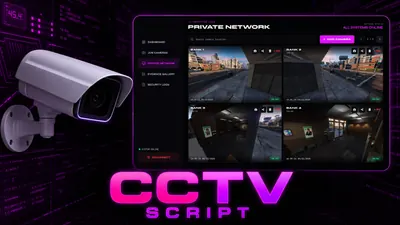 CCTV Security CamerasYerleştirilebilir kameralar, canlı çoklu görüntü tableti ve basılı delil fotoğrafları.Scripti gör →
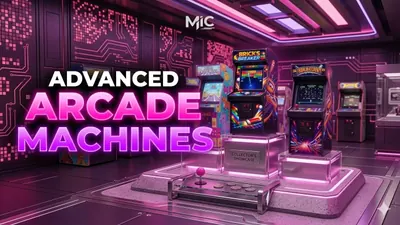 Arcade MachinesGerçek kabinlerde oynanabilir yedi arcade oyunu; skor tabloları ve bahislerle.Scripti gör →