Verificar arquivos de jogo GTA V para FiveM: Steam, Epic e Rockstar launcher
FiveM se recusa a iniciar ou trava em arquivos de jogo modificados? Verifique GTA V no Steam, Epic Games e no Rockstar launcher e mantenha sua pasta GTA livre de mods antigos.
FiveM se recusa a iniciar, relata um problema com seu jogo ou trava enquanto carrega. Um GTA V danificado ou modificado é uma causa comum e a correção não custa nada: deixe seu launcher verificar os arquivos e baixar os quebrados novamente.
Por que GTA V deve estar limpo
FiveM não envia GTA V. Ele usa sua cópia instalada e espera que os arquivos sejam os originais do launcher. Arquivos que são corrompidos, meio atualizados ou alterados por mods antigos podem levar a:
- FiveM se recusando a iniciar ou dizendo que não pode usar o jogo
- travamentos durante o carregamento ou na primeira junção
- gráficos estranhos, texturas faltando ou erros que nenhuma configuração conserta
Verificar é a primeira coisa a tentar antes de reinstalar qualquer coisa.
Verificar no Steam
- Abra Steam e vá para sua Biblioteca.
- Clique com o botão direito em Grand Theft Auto V e abra Propriedades.
- Vá para Arquivos Instalados (o nome da guia pode variar pela versão do Steam).
- Clique em Verificar integridade dos arquivos do jogo.
Steam verifica tudo e baixa o que está errado. Pode levar vários minutos.
Verificar no Epic Games
- Abra o Epic Games Launcher e vá para sua Biblioteca.
- Clique nos três pontos ao lado de Grand Theft Auto V.
- Abra Gerenciar, depois clique em Verificar.
Verificar no Rockstar Games Launcher
- Abra o Rockstar Games Launcher e vá para Configurações.
- Abra Meus Jogos Instalados e selecione Grand Theft Auto V.
- Use o botão Verificar Integridade.
Dica: os nomes de menu mudam entre versões do launcher. Em todos os três launchers a ideia é a mesma: Biblioteca, depois o jogo, depois a opção de verificar ou integridade.
Quando terminar, inicie FiveM novamente. Se FiveM pedir pela pasta do jogo, selecione a que contém GTA5.exe. FiveM não abre ou trava explica como resetar o caminho.
Arquivos modificados que quebram FiveM
Verificar apenas conserta arquivos que o launcher conhece. Não remove arquivos extras que você adicionou. Estes são os culpados usuais:
dinput8.dllna pasta GTA V, do ScriptHook V ou um ASI loaderScriptHookV.dll,ScriptHookVDotNete arquivos similares- plugins
.asie uma pastaplugins - uma pasta
modsdo OpenIV, ou arquivos.rpfeditados - trainers, ferramentas de trapaça ou pacotes de mods de single player antigos
Procure na pasta GTA V, a que tem GTA5.exe. Se você vir qualquer um dos anteriores, mova-os para uma pasta de backup e verifique os arquivos novamente.
# example: move suspicious files to a backup folder next to GTA V
$gta = "D:\Games\Grand Theft Auto V"   # change to your path
$bak = Join-Path $gta "_removed_mods"
New-Item -ItemType Directory -Path $bak -Force | Out-Null
Move-Item "$gta\dinput8.dll" $bak -ErrorAction SilentlyContinue
Move-Item "$gta\ScriptHookV.dll" $bak -ErrorAction SilentlyContinue
Move-Item "$gta\mods" $bak -ErrorAction SilentlyContinue
Verifique a lista antes de executar algo como isso e não mova arquivos que você não reconhecer sem olhar. Mover, não deletar, deixa você voltar.
Mantenha GTA V limpo
- Não modifique a cópia FiveM. Se você quer mods single player, mantenha uma segunda instalação do jogo para isso, longe da que FiveM usa.
- Não use versões crackeadas ou copiadas. FiveM precisa de um jogo legítimo e essas cópias são um risco para seu PC.
- Deixe o launcher atualizar o jogo. Uma instalação antiga e meio atualizada causa erros de versão.
- Mantenha complementos FiveM no FiveM. Os servidores transmitem o que precisam e FiveM o mantém em seu próprio cache, não em sua pasta GTA.
Quando a pasta GTA está limpa e verificada, você também pode resetar os próprios dados do FiveM seguindo Como limpar o cache do FiveM.
Se ainda falhar
- Verifique novamente após remover os arquivos modificados pois um mod pode ter alterado mais de um arquivo.
- Reinstale o jogo do launcher se a verificação continuar encontrando problemas. Um disco falhando pode corromper arquivos de novo e de novo, então verifique o drive também.
- Leia FiveM trava na inicialização para as etapas do relatório de falha.
Lista de verificação
| Sintoma | Correção |
|---|---|
| FiveM se recusa a iniciar com o jogo | Verifique os arquivos GTA V no seu launcher |
| Falha no carregamento após mods antigos | Remova dinput8.dll, ScriptHook, arquivos .asi e a pasta mods da pasta GTA |
| Steam | Biblioteca, clique direito no jogo, Propriedades, Arquivos Instalados, Verificar |
| Epic Games | Biblioteca, três pontos, Gerenciar, Verificar |
| Rockstar Games Launcher | Configurações, Meus Jogos Instalados, Verificar Integridade |
| Verificação continua encontrando erros | Reinstale o jogo, verifique o disco |
| Pasta de jogo errada selecionada | Escolha a pasta que contém GTA5.exe |
Respostas rápidas
Verificar arquivos de jogo deleta meus saves ou configurações?
Não. A verificação verifica os arquivos do jogo contra o original e baixa os que estão quebrados ou alterados. Suas configurações e dados do FiveM não fazem parte disso.
Mods single player podem ficar na pasta GTA V?
É melhor que não. Arquivos como ScriptHook, dinput8.dll ou uma pasta mods do OpenIV podem fazer FiveM se recusar a iniciar ou travar. Mantenha uma cópia separada do jogo para modding.
Preciso verificar após cada atualização de GTA V?
Não. Apenas verifique quando FiveM trava, se recusa a iniciar ou relata um problema com os arquivos do jogo.
Scripts sem esse problema
 Mic PhoneUm celular dobrável que abre em tablet e chega ao celular de verdade do jogador.Ver script →
 Advanced BoostingBoosting de veículos pelo tablet: contratos da classe D à S+, crews e fila ao vivo.Ver script →
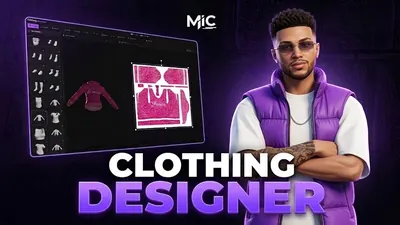 Clothing DesignerCrie roupas dentro do FiveM — pincel, camadas, importação de imagens e IA — e vista na hora.Ver script →