Zweryfikuj pliki gry GTA V dla FiveM: Steam, Epic i launcher Rockstara
FiveM odmawia uruchamiania lub upadnie na zmodyfikowanych plikach gry? Zweryfikuj GTA V na Steam, Epic Games i launcherze Rockstara, i trzymaj folder GTA bez starych modów.
FiveM odmawia uruchamiania, zgłasza problem z twoją grą, lub upadnie podczas ładowania. Uszkodzony lub zmodyfikowany GTA V to częsta przyczyna, a naprawa nic nie kosztuje: pozwól launcherowi sprawdzić pliki i ponownie pobierz zepsute.
Dlaczego GTA V musi być czyste
FiveM nie wysyła GTA V. Używa twojej zainstalowanej kopii, i oczekuje, że pliki będą oryginalne z launchera. Pliki, które są uszkodzone, pół-aktualizowane, lub zmienione przez stare mody mogą prowadzić do:
- FiveM odmawia uruchamiania lub mówi, że nie może użyć gry
- upadki podczas ładowania lub przy pierwszym dołączeniu
- dziwna grafika, brakujące tekstury lub błędy, które żadne ustawienie nie naprawia
Weryfikacja to pierwsza rzecz do spróbowania przed przeinstalovaniem czegokolwiek.
Weryfikuj na Steam
- Otwórz Steam i przejdź do swojej biblioteki.
- Kliknij prawym przyciskiem myszy Grand Theft Auto V i otwórz Właściwości.
- Przejdź do Zainstalowane pliki (nazwa karty może się różnić w zależności od wersji Steam).
- Kliknij Zweryfikuj integralność plików gry.
Steam sprawdza wszystko i pobiera to, co jest zle. Może to zająć kilka minut.
Weryfikuj w Epic Games
- Otwórz launcher Epic Games i przejdź do swojej biblioteki.
- Kliknij trzy kropki obok Grand Theft Auto V.
- Otwórz Zarządzaj, a następnie kliknij Weryfikuj.
Weryfikuj w launcherze Rockstar Games
- Otwórz launcher Rockstar Games i przejdź do ustawień.
- Otwórz Moje zainstalowane gry i wybierz Grand Theft Auto V.
- Użyj przycisku Zweryfikuj integralność.
Porada: nazwy menu zmieniają się między wersjami launchera. We wszystkich trzech launcherach pomysł jest taki sam: biblioteka, potem gra, potem opcja weryfikacji lub integralności.
Gdy się skończy, uruchom FiveM ponownie. Jeśli FiveM pyta o folder gry, wybierz ten, który zawiera GTA5.exe. FiveM won't open or gets stuck wyjaśnia, jak zresetować ścieżkę.
Zmienione pliki, które psują FiveM
Weryfikacja tylko naprawia pliki, które launcher zna. Nie usuwa dodatkowych plików, które dodałeś. To są zwykli podejrzani:
dinput8.dllw folderze GTA V, z ScriptHook V lub ładowaniem ASIScriptHookV.dll,ScriptHookVDotNeti podobne pliki- wtyczki
.asii folderplugins - folder
modsOpenIV, lub edytowane archiwa.rpf - trenerzy, narzędzia cheatów, lub stare paczki modów jednego gracza
Spójrz w folder GTA V, ten z GTA5.exe. Jeśli widzisz cokolwiek z powyższych, przenieś je do folderu kopii zapasowej, a następnie przeweryfikuj pliki.
# example: move suspicious files to a backup folder next to GTA V
$gta = "D:\Games\Grand Theft Auto V"   # change to your path
$bak = Join-Path $gta "_removed_mods"
New-Item -ItemType Directory -Path $bak -Force | Out-Null
Move-Item "$gta\dinput8.dll" $bak -ErrorAction SilentlyContinue
Move-Item "$gta\ScriptHookV.dll" $bak -ErrorAction SilentlyContinue
Move-Item "$gta\mods" $bak -ErrorAction SilentlyContinue
Sprawdzić listę przed uruchomieniem czegoś takiego i nie przenieś plików, których nie rozpoznajesz bez spojrzenia. Przenoszenie, a nie usuwanie, pozwala ci wrócić.
Trzymaj GTA V czyste
- Nie moduj kopii FiveM. Jeśli chcesz modów jednego gracza, przechowuj drugą instalację gry na to, z dala od tej, którą FiveM używa.
- Nie używaj złamanych lub skopiowanych wersji. FiveM potrzebuje legalnej gry, a te kopie to ryzyko dla twojego komputera.
- Pozwól launcherowi aktualizować grę. Stara, pół-zaktualizowana instalacja powoduje błędy wersji.
- Trzymaj dodatki FiveM w FiveM. Serwery streamują to, czego potrzebują i FiveM przechowuje to we własnej pamięci podręcznej, a nie w twoim folderze GTA.
Gdy folder GTA jest czysty i zweryfikowany, możesz również zresetować własne dane FiveM, postępując zgodnie z How to clear the FiveM cache.
Jeśli to wciąż się nie powiedzie
- Weryfikuj ponownie po usunięciu zmodyfikowanych plików, ponieważ mod mógł zmienić więcej niż jeden plik.
- Przeinstaluj grę z launchera, jeśli weryfikacja ciągle znajduje problemy. Dysk awaryjny może uszkodzić pliki wielokrotnie, więc również sprawdzić dysk.
- Przeczytaj FiveM crashes on startup dla kroków raportu awarii.
Lista kontrolna
| Objaw | Naprawa |
|---|---|
| FiveM odmawia uruchamiania z grą | Zweryfikuj pliki GTA V w launcherze |
| Awaria podczas ładowania po starych modach | Usuń dinput8.dll, ScriptHook, pliki .asi i folder mods z folderu GTA |
| Steam | Biblioteka, kliknij prawym przyciskiem myszy grę, Właściwości, Zainstalowane pliki, Weryfikuj |
| Epic Games | Biblioteka, trzy kropki, Zarządzaj, Weryfikuj |
| Launcher Rockstar Games | Ustawienia, Moje zainstalowane gry, Zweryfikuj integralność |
| Weryfikacja ciągle znajduje błędy | Przeinstaluj grę, sprawdzić dysk |
| Wybrany zły folder gry | Wybierz folder, który zawiera GTA5.exe |
Szybkie odpowiedzi
Czy weryfikacja plików gry usuwa moje zapisy lub ustawienia?
Nie. Weryfikacja sprawdza pliki gry względem oryginału i pobiera te, które są zepsute lub zmienione. Twoje ustawienia i dane FiveM nie są tego częścią.
Czy mody pojedynczego gracza mogą pozostać w folderze GTA V?
Najlepiej, aby tak nie było. Pliki takie jak ScriptHook, dinput8.dll lub folder mods OpenIV mogą sprawić, że FiveM odmawia uruchamiania lub upadnie. Przechowuj osobną kopię gry do modowania.
Czy muszę weryfikować po każdej aktualizacji GTA V?
Nie. Weryfikuj tylko wtedy, gdy FiveM upadnie, odmawia uruchamiania lub zgłasza problem z plikami gry.
Skrypty bez tego problemu
 Mic PhoneSkładany telefon, który rozkłada się w tablet i działa też na prawdziwym telefonie gracza.Zobacz skrypt →
 Advanced BoostingBoosting pojazdów z tabletu: kontrakty od klasy D do S+, ekipy i kolejka na żywo.Zobacz skrypt →
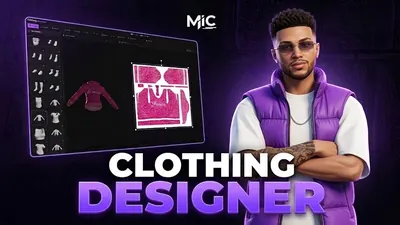 Clothing DesignerProjektuj ubrania w FiveM — pędzel, warstwy, import obrazów i AI — a potem je noś.Zobacz skrypt →