Verifica i file del gioco GTA V per FiveM: Steam, Epic e Rockstar launcher
FiveM rifiuta di avviarsi o si arresta su file di gioco modificati? Verifica GTA V su Steam, Epic Games e il launcher di Rockstar, e mantieni la tua cartella GTA libera dai vecchi mod.
FiveM rifiuta di avviarsi, segnala un problema con il tuo gioco, o si arresta mentre carica. Un GTA V danneggiato o modificato è una causa comune, e la correzione non costa nulla: lascia che il tuo launcher controlli i file e riscarichi quelli rotti.
Perché GTA V deve essere pulito
FiveM non include GTA V. Utilizza la tua copia installata, e si aspetta che i file siano quelli originali dal launcher. I file che sono corrotti, a metà aggiornati, o modificati da vecchi mod possono portare a:
- FiveM rifiuta di avviarsi o dice che non può usare il gioco
- arresti durante il caricamento o al primo join
- grafica strana, texture mancanti o errori che nessuna impostazione corrisponde
La verifica è la prima cosa da provare prima di reinstallare qualsiasi cosa.
Verifica su Steam
- Apri Steam e vai alla tua Libreria.
- Fai clic destro su Grand Theft Auto V e apri Proprietà.
- Vai su File Installati (il nome della scheda può variare per versione di Steam).
- Fai clic su Verifica l'integrità dei file di gioco.
Steam verifica tutto e scarica ciò che è sbagliato. Può richiedere diversi minuti.
Verifica su Epic Games
- Apri l'Epic Games Launcher e vai alla tua Libreria.
- Fai clic sui tre punti accanto a Grand Theft Auto V.
- Apri Gestisci, quindi fai clic su Verifica.
Verifica sul Rockstar Games Launcher
- Apri il Rockstar Games Launcher e vai a Impostazioni.
- Apri I miei giochi installati e seleziona Grand Theft Auto V.
- Usa il pulsante Verifica l'integrità.
Suggerimento: i nomi dei menu cambiano tra le versioni del launcher. In tutti e tre i launcher l'idea è la stessa: Libreria, quindi il gioco, quindi l'opzione di verifica o integrità.
Quando finisce, avvia FiveM di nuovo. Se FiveM chiede la cartella del gioco, seleziona quella che contiene GTA5.exe. FiveM non si apre o si blocca spiega come ripristinare il percorso.
File modificati che interrompono FiveM
La verifica ripara solo i file che il launcher conosce. Non rimuove i file extra che hai aggiunto. Questi sono i soliti colpevoli:
dinput8.dllnella cartella di GTA V, da ScriptHook V o un caricatore ASIScriptHookV.dll,ScriptHookVDotNete file simili- plugin
.asie una cartellaplugins - una cartella OpenIV
mods, o archivi.rpfmodificati - trainer, strumenti di cheat, o vecchi pacchetti di mod single player
Guarda nella cartella di GTA V, quella con GTA5.exe. Se vedi qualcosa di sopra, spostali in una cartella di backup, quindi verifica i file di nuovo.
# example: move suspicious files to a backup folder next to GTA V
$gta = "D:\Games\Grand Theft Auto V"   # change to your path
$bak = Join-Path $gta "_removed_mods"
New-Item -ItemType Directory -Path $bak -Force | Out-Null
Move-Item "$gta\dinput8.dll" $bak -ErrorAction SilentlyContinue
Move-Item "$gta\ScriptHookV.dll" $bak -ErrorAction SilentlyContinue
Move-Item "$gta\mods" $bak -ErrorAction SilentlyContinue
Controlla l'elenco prima di eseguire qualcosa di simile, e non spostare file che non riconosci senza uno sguardo. Lo spostamento, non l'eliminazione, ti consente di tornare indietro.
Mantieni GTA V pulito
- Non modificare la copia di FiveM. Se vuoi mod single player, mantieni un secondo install del gioco per quello, lontano da quello che FiveM usa.
- Non usare versioni craccate o copiate. FiveM ha bisogno di un gioco legittimo, e quelle copie sono un rischio per il tuo PC.
- Lascia che il launcher aggiorni il gioco. Un'installazione vecchia e mezza aggiornata causa errori di versione.
- Mantieni i componenti aggiuntivi di FiveM in FiveM. I server trasmettono quello di cui hanno bisogno e FiveM lo mantiene nella propria cache, non nella tua cartella di GTA.
Quando la cartella di GTA è pulita e verificata, puoi anche ripristinare i tuoi dati di FiveM seguendo Come cancellare la cache di FiveM.
Se continua a fallire
- Verifica di nuovo dopo aver rimosso i file modificati, poiché un mod potrebbe aver modificato più di un file.
- Reinstalla il gioco dal launcher se la verifica continua a trovare problemi. Un disco che non funziona può corrompere i file ancora e ancora, quindi controlla anche l'unità.
- Leggi FiveM si arresta all'avvio per i passaggi del rapporto di crash.
Checklist
| Sintomo | Soluzione |
|---|---|
| FiveM rifiuta di avviarsi con il gioco | Verifica i file di GTA V nel tuo launcher |
| Arresto al caricamento dopo i vecchi mod | Rimuovi dinput8.dll, ScriptHook, file .asi e la cartella mods dalla cartella di GTA |
| Steam | Libreria, fai clic destro sul gioco, Proprietà, File Installati, Verifica |
| Epic Games | Libreria, tre punti, Gestisci, Verifica |
| Rockstar Games Launcher | Impostazioni, I miei giochi installati, Verifica l'integrità |
| La verifica continua a trovare errori | Reinstalla il gioco, controlla il disco |
| Cartella del gioco sbagliata selezionata | Scegli la cartella che contiene GTA5.exe |
Risposte rapide
La verifica dei file di gioco elimina i miei salvataggi o impostazioni?
No. La verifica controlla i file di gioco rispetto all'originale e scarica quelli che sono rotti o modificati. I tuoi impostazioni e i dati di FiveM non fanno parte di esso.
I mod di single player possono restare nella cartella di GTA V?
È meglio che non lo facciano. File come ScriptHook, dinput8.dll o una cartella OpenIV mods possono impedire a FiveM di avviarsi o arrearsi. Mantieni una copia separata del gioco per il modding.
Devo verificare dopo ogni aggiornamento di GTA V?
No. Verifica solo quando FiveM si arresta, rifiuta di avviarsi, o segnala un problema con i file di gioco.
Script senza questo problema
 Mic PhoneUn telefono pieghevole che si apre in un tablet e arriva sul telefono vero del giocatore.Vedi script →
 Advanced BoostingBoosting di veicoli dal tablet: contratti dalla classe D alla S+, crew e coda in tempo reale.Vedi script →
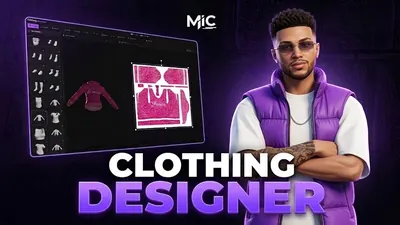 Clothing DesignerDisegna vestiti dentro FiveM — pennello, livelli, import di immagini e IA — e poi indossali.Vedi script →